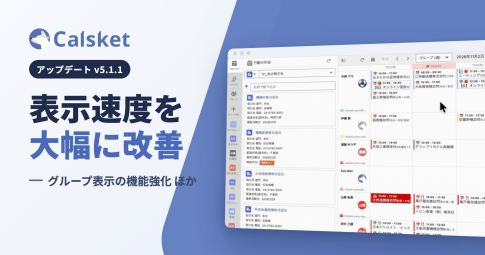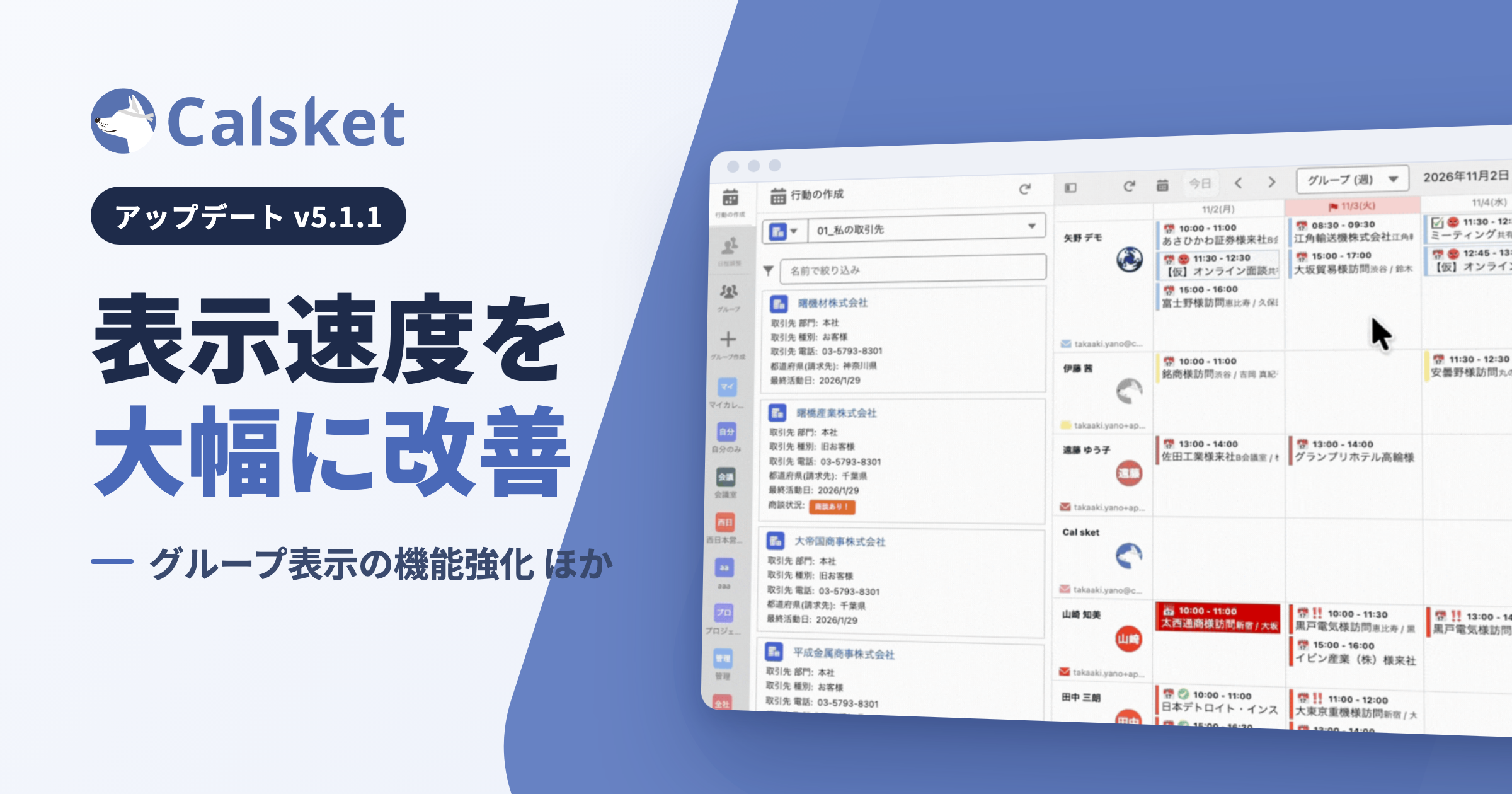

2026年11月10日、Salesforce専用カレンダーアプリ「Calsket」の最新バージョン v5.1.1をリリースいたしました。本バージョンで新規に追加された機能と、主な機能改善をご紹介します。
- 1 カレンダーの表示速度を大幅に改善しました
- 2 予定にファイルを添付できるようになりました
- 3 Googleカレンダー同期で非公開予定の扱いを選べるようになりました
- 4 グループ表示で予定をドラッグして割り当て先を変更できるようになりました
- 5 グループ(日)表示を、表示の切り替えから直接選べるようになりました
- 6 グループ(週)表示で、予定をドラッグして日付を変更できるようになりました
- 7 グループ(日)表示・グループ(週)表示で日程調整機能を使えるようになりました
- 8 予定の登録と連動して、リストビューの一覧が更新されるようになりました
- 9 仮登録の予定作成時も通常の予定と同じ項目を入力できるようになりました
カレンダーの表示速度を大幅に改善しました
Calsketの表示速度を大幅に改善しました。
Calsketを開く際に必要な設定やグループなどの情報と、一度読み込んだ予定をキャッシュするようにしました。現在表示されている期間の前後にある予定も、先に読み込みます。これにより、Calsketを開き直したときや、前の週・次の週など、前後の期間へ移動した際の表示速度が改善されています。
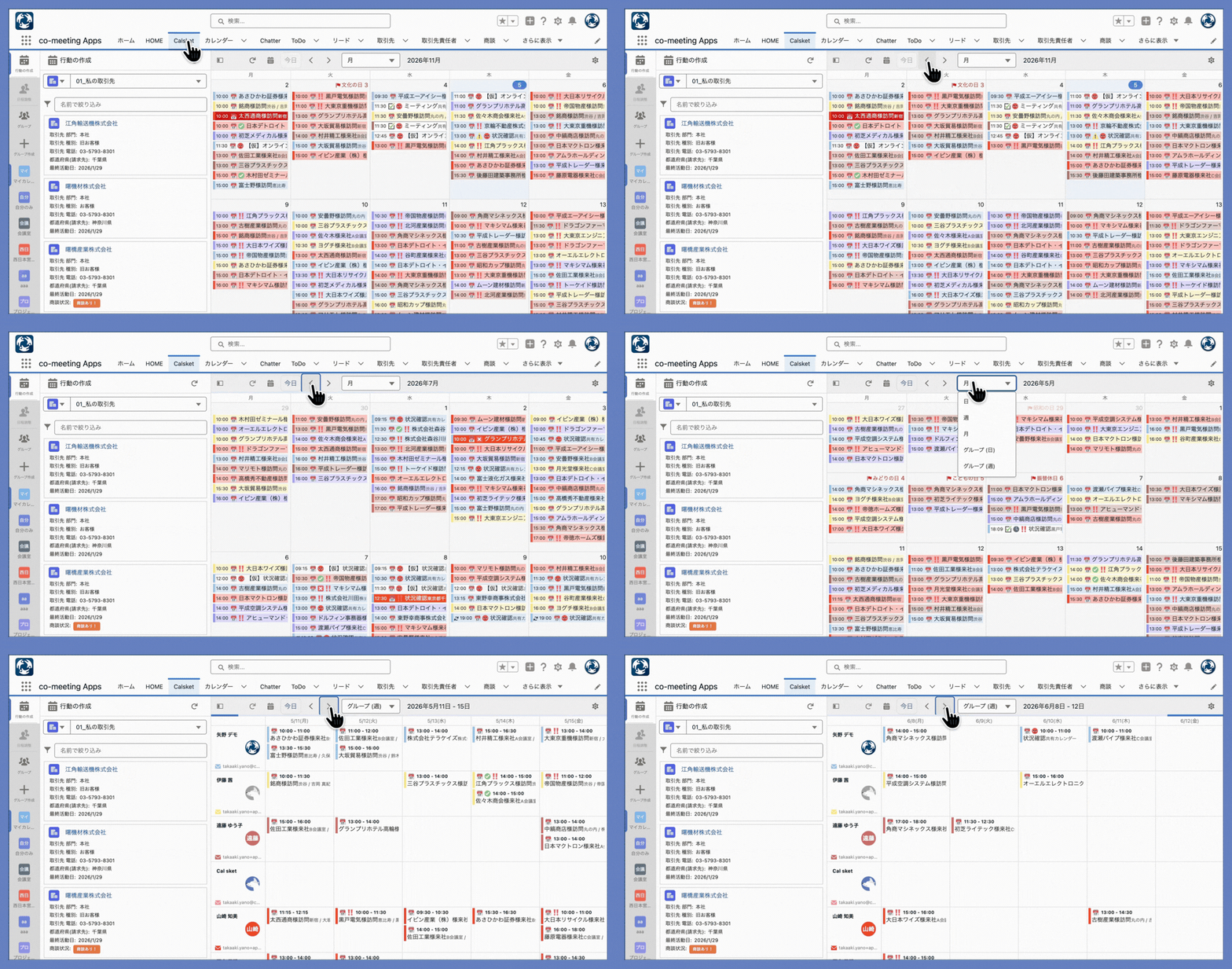
以前のバージョンと比べて表示までの時間が大きく減り、Calsketをかなり快適にご利用いただけるようになっています。デスクトップ画面だけでなく、スマートフォン向けの画面も対象ですので、ぜひお試しください。
予定にファイルを添付できるようになりました
予定の作成・編集画面から、ファイルの添付や参照ができるようになりました。添付したファイルは予定の詳細画面上で一覧表示でき、不要になったものは削除することも可能です。
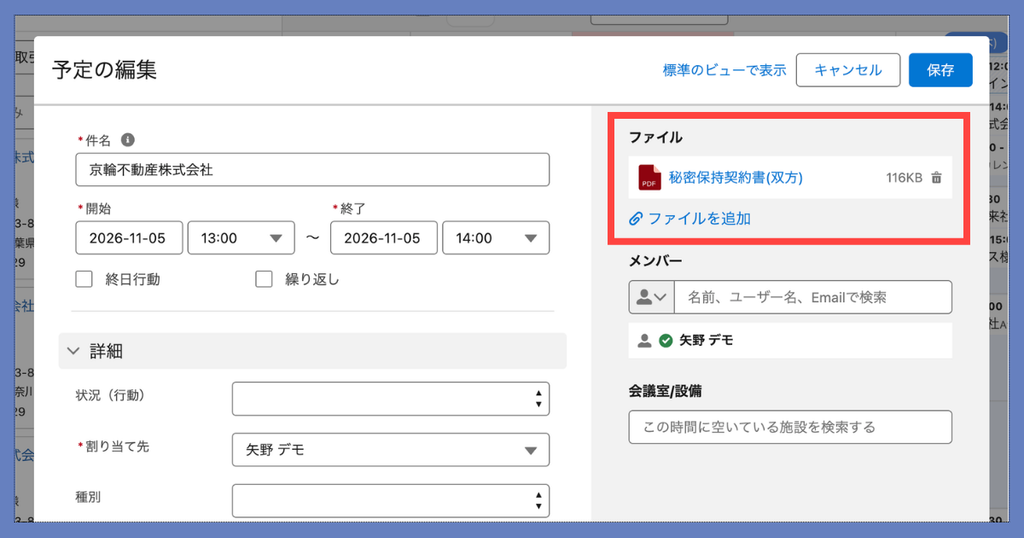
予定に関連するファイルを、予定を作る流れの中でそのまま紐づけたい場合に役立ちます。ご利用には、行動オブジェクトのページレイアウトに関連リスト「ファイル」を配置する必要があります。詳しくは「ファイル | Calsket ヘルプ」をご覧ください。
なお、Googleカレンダー同期を利用している場合、予定に添付したファイルはGoogleカレンダーには同期されません。詳しくは「Googleカレンダー同期機能の同期仕様及び制限事項 | Calsket ヘルプ」をご覧ください。
Googleカレンダー同期で非公開予定の扱いを選べるようになりました
非公開情報を同期できるようになりました。Googleカレンダー側で非公開とした予定をSalesforce側にも反映させることが可能になります。同期方法は「同期しない」「Googleの公開設定とSalesforceの非公開を連動させる」「Googleの公開設定を指定した項目と連動させる」の3つから選んで利用します。
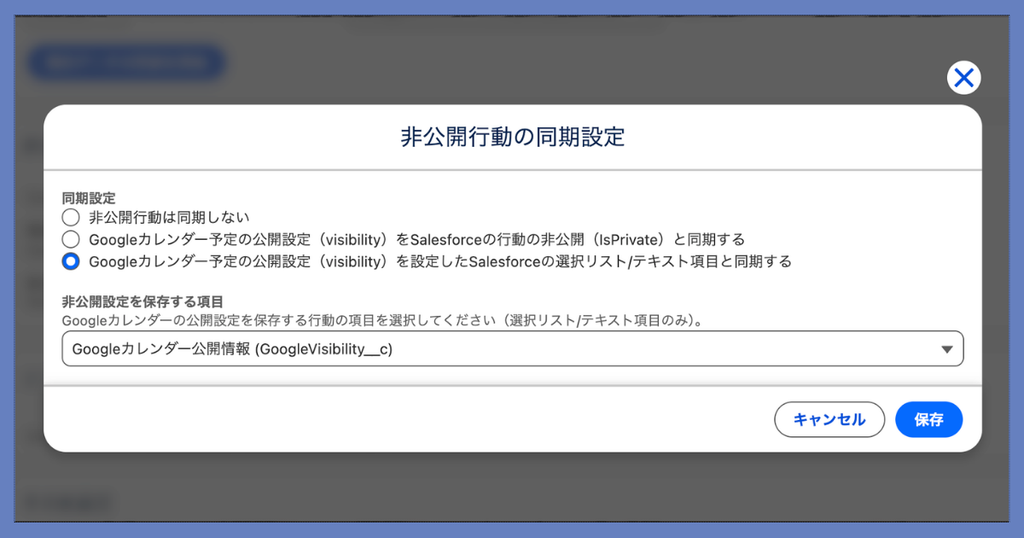
Googleカレンダー側で非公開に設定されている予定が同期されてしまうことで利用が難しかった方もご利用いただきやすくなります。詳しくは「非公開行動の同期設定 | Calsket ヘルプ」をご覧ください。
グループ表示で予定をドラッグして割り当て先を変更できるようになりました
グループ(日)表示・グループ(週)表示で、予定を別のユーザーの列へドラッグすると、その予定の割り当て先を変更できるようになりました。誤操作を避けるため、予定の日時は変更せず、割り当て先だけ変更されるようになっています。被招集者がいる予定や繰り返し予定は現状対象外です。
アポイントの調整を頻繁に行うインサイドセールスや営業支援の方などにおすすめの機能です。詳しくは「グループ表示で予定をドラッグして割り当て先を変更できるようにする設定 | Calsket ヘルプ」をご覧ください。
グループ(日)表示を、表示の切り替えから直接選べるようになりました
カレンダーの表示切り替えで、「日」「週」「月」「グループ(週)」に加えて「グループ(日)」を選べるようになりました。これまで、グループ(日)表示を利用するにはユーザー設定「複数のカレンダーを並べて表示する」へチェックを入れる必要がありましたが、この設定は廃止されました。
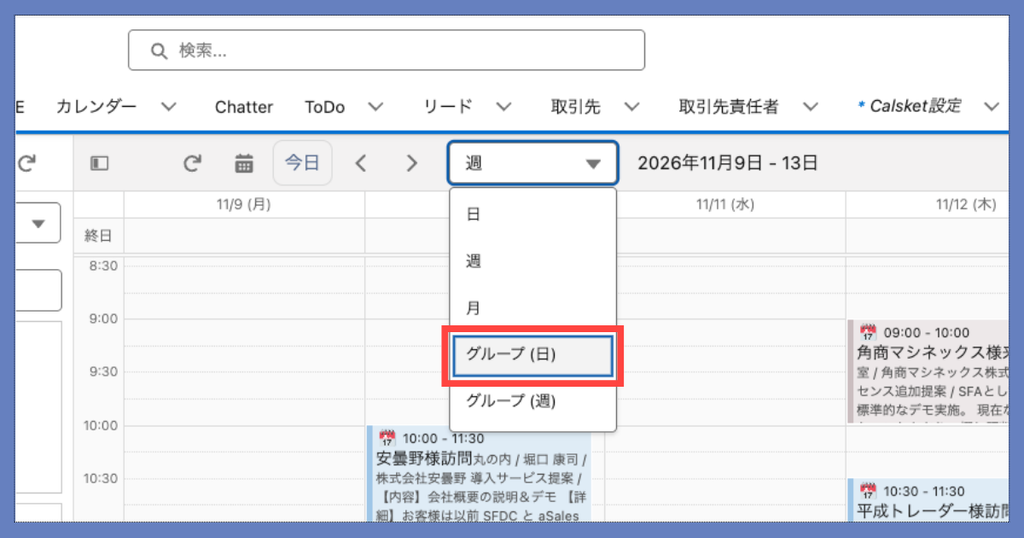
これにより、メンバーの1日の予定を横に並べて表示できるグループ(日)表示と通常の日表示の併用が可能になるほか、グループ(日)表示が利用できることもわかりやすくなりました。
グループ(週)表示で、予定をドラッグして日付を変更できるようになりました
グループ(週)表示で、予定を同じメンバーの行にある別の日へドラッグ&ドロップすると、予定の日付を変更できるようになりました。
これまで、ドラッグ&ドロップによる日付変更は週表示、月表示でのみ可能でしたが、グループ(週)表示でも利用可能になっています。
グループ(日)表示・グループ(週)表示で日程調整機能を使えるようになりました
グループ(日)表示・グループ(週)表示でも、日程調整機能を利用できるようになり、候補日時の選択/表示ができるようになりました。
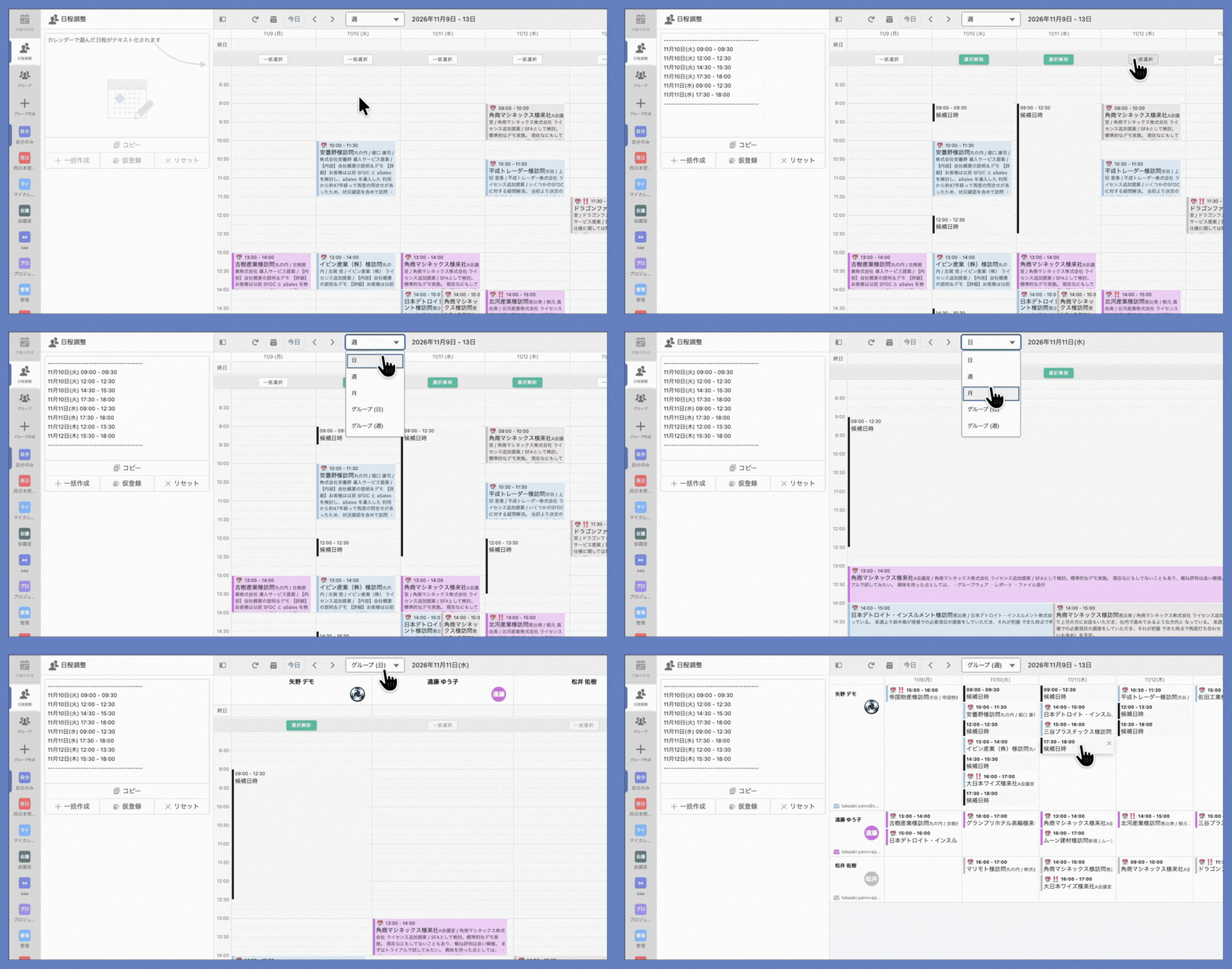
これにより、デスクトップ画面上のすべての表示形式で日程調整機能が利用できるようになります。どの表示形式でも選択した候補日時が確認できるようになっていることは、利便性の向上につながります。
予定の登録と連動して、リストビューの一覧が更新されるようになりました
名前・関連先・参照項目のいずれかに値が入った予定を保存すると、表示中のリストビューのレコード一覧を読み込み直すようになりました。予定を入れたことでリストビューの条件に合わなくなったレコードはリストに表示されなくなります。
リストビューを作業リストにして、上から順に予定を入れていく使い方に役立ちます。例えば、最終活動日が古い順にソートしたリストを利用して予定をドラッグ&ドロップで追加すると、追加したレコードはリストに表示されなくなります。うまく利用することで、作業状況等が把握しやすくなり便利です。
詳しくは「予定保存後にリストビューを再読み込みする設定 | Calsket ヘルプ」をご覧ください。
仮登録の予定作成時も通常の予定と同じ項目を入力できるようになりました
日程調整機能を利用して予定を仮登録するときの作成・編集画面に、通常の予定と同じ項目を表示できるようになりました。これまでは件名、名前、関連先項目などの一部の項目のみ入力することが可能でした。
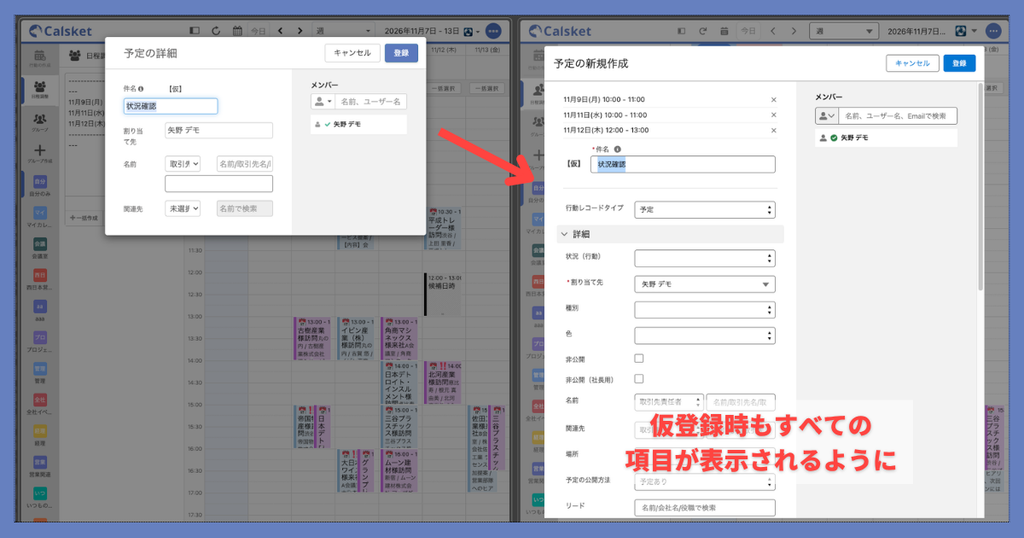
これにより、仮登録の段階から通常の予定と同じ情報を入れておくことが可能になります。詳しくは「日程調整機能の使い方(PC編) | Calsket ヘルプ」をご覧ください。
その他の機能改善、不具合修正情報についてはリリースノートをご確認ください。また、過去の機能追加を伴うアップデート情報は「お知らせ」内の「カイゼン・新機能」をご覧ください。